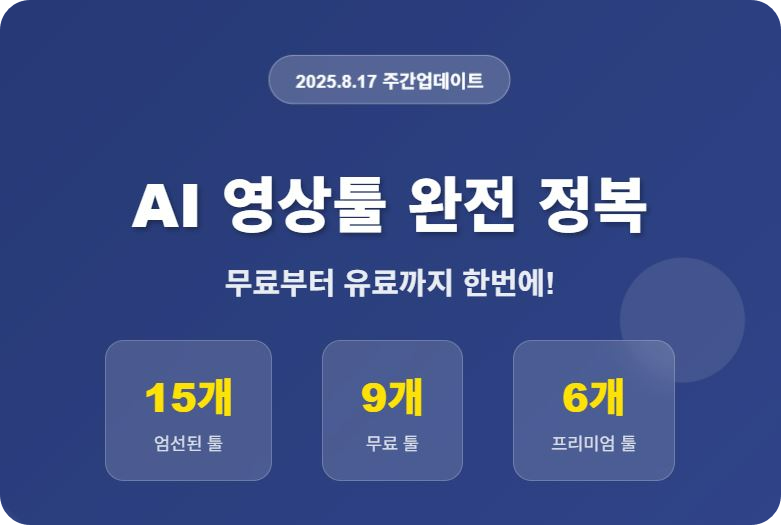
안녕하세요! 매주 일요일마다 업데이트되는 AI 영상툴 가이드입니다. 이번 주(8월 17일)에도 새로운 소식들이 많았네요! "AI로 영상 만들어보고 싶은데 뭘 써야 할지 모르겠어요"라고 고민하시는 분들을 위해 **"이런 상황이면 이 툴!"**로 바로 답을 드릴게요.
🤔 5초만에 내게 맞는 툴 찾기
상황별 즉답 가이드
- "유튜브 영상 처음 만들어보고 싶어요" → YouTube Create (무료)
- "회사 발표용 영상 급하게 필요해요" → Canva 또는 Clipchamp (무료)
- "강의 영상에 자막 넣고 싶어요" → Vrew (무료 120분/월)
- "틱톡, 인스타 릴스 만들고 싶어요" → CapCut (무료)
- "말로 설명하면 영상이 만들어지는 거 써보고 싶어요" → Google Veo 3 (유료) 또는 Runway (무료 체험)
- "전문적인 영상 제작하고 싶어요" → Adobe 패키지 (유료)
🚀 2025년 달라진 점들 (몰라도 되지만 알면 좋은 정보)
가장 핫한 변화: Google Veo 3
쉽게 말하면: "안녕하세요, 카페에서 커피 마시는 영상 만들어주세요"라고 말하면 8초짜리 영상이 소리까지 함께 나온다는 뜻입니다. 예전엔 영상 따로, 소리 따로 만들어서 합쳐야 했거든요.
YouTube 새 규칙
쉽게 말하면: AI로 만든 영상을 업로드할 때 "이거 AI가 만든 거예요"라고 표시해야 한다는 뜻입니다. 안 하면 제재받을 수 있어요.
💫 무료로 시작할 수 있는 툴들 (진짜 돈 안 들어요)
1. YouTube Create ⭐⭐⭐⭐☆
이런 분에게 추천: 유튜브 처음 시작하는 분, 스마트폰으로 간단히 편집하고 싶은 분
좋은 점:
- 구글에서 만든 거라 유튜브 업로드가 편해요
- "어.. 음.. 그.." 같은 말 자동으로 잘라줘요
- 배경 지저분한 거 알아서 제거해줘요
아쉬운 점: 스마트폰에서만 써요 (컴퓨터 X)
어떻게 시작하나요?: 구글 플레이스토어에서 "YouTube Create" 검색해서 다운로드
2. Microsoft Clipchamp ⭐⭐⭐⭐☆
이런 분에게 추천: 윈도우 컴퓨터 쓰는 분, 파워포인트처럼 쉬운 걸 원하는 분
좋은 점:
- 윈도우 11에 이미 깔려있어요 (시작메뉴에서 찾으세요)
- 1080p로 내보내기 해도 워터마크 안 생겨요 (다른 무료 툴은 보통 워터마크 생김)
- 드래그 앤 드롭으로 쉽게 편집할 수 있어요
어떤 영상 만들 수 있나요?: 간단한 브이로그, 회사 발표용 영상, 가족 영상 등
시작하는 법: 윈도우 시작버튼 → "Clipchamp" 검색
3. Vrew ⭐⭐⭐⭐⭐ (한국인이 만든 툴!)
이런 분에게 추천: 말 많은 영상(강의, 인터뷰, 토크)에 자막 넣고 싶은 분
왜 이게 좋냐면:
- 한국어 인식이 진짜 정확해요 (외국 툴보다 훨씬!)
- "어.. 음.. 그.." 자동으로 찾아서 삭제해줘요
- 월 120분까지 무료로 자막 만들어줘요
실제 사용 예시:
- 30분 강의 영상 올리기
- Vrew가 자동으로 자막 만들어줌 (5분 정도 걸림)
- 틀린 부분만 살짝 수정
- 완성!
시작하는 법: vrew.ai 접속해서 회원가입
4. CapCut ⭐⭐⭐⭐☆
이런 분에게 추천: 틱톡, 인스타 릴스 같은 "요즘 영상" 만들고 싶은 분
왜 인기인가요?:
- 효과가 진짜 많아요 (반짝반짝, 확대축소, 색감 변경 등)
- 무료인데도 퀄리티가 유료급이에요
- 스마트폰, 컴퓨터 둘 다 돼요
주의사항: 중국 회사(바이트댄스) 제품이라 개인정보 걱정되시면 다른 툴 쓰세요
5. Canva ⭐⭐⭐⭐☆
이런 분에게 추천: 포스터도 만들고 영상도 만들고 싶은 분, 디자인 초보
좋은 점:
- "카페 홍보 영상 만들어줘"라고 말하면 영상 만들어줘요
- 템플릿이 진짜 예뻐요
- 썸네일이랑 영상을 한 곳에서 다 만들 수 있어요
언제 써요?: 카페 홍보, 이벤트 안내, 간단한 광고 영상
🎯 AI가 영상 만들어주는 신기한 툴들 (체험판)
"말만 하면 영상이 나온다"는 게 신기해서 써보고 싶으시죠? 이 툴들은 무료로 맛보기 할 수 있어요.
Runway ⭐⭐⭐⭐☆
뭘 할 수 있나요?: "고양이가 피아노 치는 영상"이라고 쓰면 진짜 그런 영상이 나와요
무료로 얼마나?: 처음 가입하면 125크레딧 줘요 (영상 10-15개 정도 만들 수 있음)
단점: 영어로 써야 더 잘 돼요, 한국어는 아직 어색함
Luma Dream Machine ⭐⭐⭐⭐☆
특징: 물리법칙을 잘 지켜요 (공이 떨어지면 진짜로 튀기는 것처럼)
언제 써요?: 현실적인 영상이 필요할 때
Pika ⭐⭐⭐⭐☆
특징: 캐릭터 일관성이 좋아요 (같은 사람이 계속 나와야 할 때)
💎 돈 내고 쓰는 전문가용 툴들
"무료로 해봤는데 더 좋은 걸 써보고 싶어요" 하시는 분들을 위한 툴들이에요.
Google Veo 3 ⭐⭐⭐⭐⭐ (월 $19.99부터)
뭐가 특별한가요?:
- 영상이랑 소리가 동시에 나와요 (사람이 말하는 목소리까지!)
- 품질이 정말 좋아요
- 8초짜리 영상이지만 진짜 영화 같아요
어떻게 써요?:
- Gemini 앱 접속
- "Pro" 구독 (월 $19.99)
- "해변에서 강아지가 뛰는 영상 만들어줘" 입력
언제 쓰면 좋을까요?: 유튜브 인트로, 광고 영상, 스토리보드 제작
2025.08.17 - [IT와 과학/AI] - 구글 Veo 3 기반 프롬프트 작성하기 실전: 다윗왕 회개 영상 만들기
구글 Veo 3 기반 프롬프트 작성하기 실전: 다윗왕 회개 영상 만들기
실제 프로젝트를 통해 배우는 AI 영상 프롬프트 작성의 모든 것 🎬 들어가며: 단순한 아이디어에서 영화 같은 영상까지"다윗왕이 회개하면서 기도하는 영상을 만들고 싶어요."이 한 문장에서 시
iotnbigdata.tistory.com
Adobe 패키지 ⭐⭐⭐⭐☆
이런 분에게 추천: 진짜 전문적인 영상 만들고 싶은 분
Adobe Premiere Pro + Generative Extend:
- 뭘 하는 거예요?: 영상이 2초 모자라면 AI가 자연스럽게 늘려줘요
- 언제 유용해요?: "아, 이 장면 조금만 더 길었으면 좋겠는데..." 할 때
Adobe Firefly:
- 뭘 하는 거예요?: 5초짜리 영상을 1080p로 만들어줘요
- 장점: 저작권 걱정 없어요 (Adobe가 책임져줌)
🎯 상황별 상세 가이드
📱 "스마트폰으로 시작하고 싶어요"
- YouTube Create 다운로드 (무료)
- 영상 촬영
- 앱에서 자동 편집
- 바로 유튜브 업로드
예상 시간: 30분 영상 편집에 10분 정도
💻 "컴퓨터로 제대로 해보고 싶어요"
- Clipchamp 실행 (윈도우에 기본 설치됨)
- 템플릿 선택하거나 빈 프로젝트 시작
- 영상, 사진, 음악 드래그해서 넣기
- 자막, 효과 추가
- 1080p로 내보내기
예상 시간: 5분 영상 만드는데 1시간 정도
🎤 "말 많은 영상에 자막 넣고 싶어요"
- Vrew 회원가입
- 영상 파일 업로드
- 자동 자막 생성 (5-10분 대기)
- 틀린 부분만 수정
- 완성된 영상 다운로드
예상 비용: 월 120분까지 무료, 그 이상은 유료
🚀 "AI로 신기한 영상 만들어보고 싶어요"
초보자 추천 순서:
- Runway 무료 크레딧으로 맛보기
- 마음에 들면 Google Veo 3 구독
- 전문적으로 하고 싶으면 Adobe 고려
⚡ 꿀팁들 (실제 써본 사람만 아는)
Google Veo 3 잘 쓰는 법
- 영어로 쓰세요: "A cat playing piano"가 "고양이가 피아노 치는 것"보다 훨씬 잘 나와요
- 구체적으로 쓰세요: "예쁜 영상"보다 "golden hour, cinematic, 4K" 이렇게
- 8초 제한 활용: 여러 개 만들어서 이어붙이세요
무료 툴 한계 극복법
- Clipchamp + CapCut 조합: Clipchamp로 기본 편집, CapCut으로 효과 추가
- Vrew + YouTube Create: Vrew로 자막, YouTube Create로 최종 편집
저작권 안전하게 지키는 법
- 음악: YouTube 오디오 라이브러리, Epidemic Sound 무료 트랙 사용
- 이미지: Unsplash, Pixabay 같은 무료 사이트
- AI 생성물: 상업적 이용 가능한지 꼭 확인하세요
🤷♀️ 자주 묻는 질문들
Q: 무료 툴로 유튜브 수익화 가능한가요? A: 네! 다만 일부 툴의 워터마크는 제거해야 해요. Clipchamp, YouTube Create는 워터마크 없이 써도 돼요.
Q: AI 영상 만들면 저작권 문제 없나요? A: 툴마다 달라요. Google Veo 3, Adobe Firefly는 상업적 이용 OK. 다른 툴들은 이용약관 꼭 확인하세요.
Q: 영어 못해도 AI 영상 툴 쓸 수 있나요? A: 구글 번역기 돌려서 써도 돼요. 하지만 영어가 훨씬 정확하게 나와요.
Q: 컴퓨터 사양이 안 좋아도 되나요? A: 웹 기반 툴(Canva, Runway 등)은 괜찮아요. 컴퓨터에 설치하는 툴(Adobe)은 사양 필요해요.
🎯 마지막 조언
초보자라면: YouTube Create나 Clipchamp로 시작하세요. 무료고 쉬워요.
조금 해봤다면: CapCut이나 Vrew로 레벨업하세요.
전문적으로 하고 싶다면: Google Veo 3나 Adobe 패키지 고려하세요.
가장 중요한 건: 완벽한 툴은 없어요. 자신의 목적에 맞는 툴을 찾는 게 중요해요.
궁금한 점 있으시면 댓글로 물어보세요! 실제 써본 경험을 바탕으로 답변드릴게요 😊
📅 다음 업데이트: 2025년 8월 24일(일요일)
🔔 알림 받기: 이 블로그를 구독하시면 매주 최신 AI 영상툴 소식을 받아보실 수 있어요!
이 글이 도움되셨다면 공유해주세요! 더 많은 분들이 AI 영상 제작을 쉽게 시작할 수 있을 거예요 🎬
'IT와 과학 > AI' 카테고리의 다른 글
| 구글 Veo 3 기반 프롬프트 작성하기 실전: 다윗왕 회개 영상 만들기 (4) | 2025.08.17 |
|---|---|
| 🎬 AI로 첫 영상 만들기: 2025년 8월 완전 초보자 가이드 (3) | 2025.08.17 |
| 🚀 삼성증권 API 연동의 모든 것: 공식 API가 없어도 계좌 연동하는 완벽 가이드(2025-08 업데이트) (3) | 2025.08.09 |
| Bing Search API로 나만의 검색 사이트 만들기: Flask 웹앱 완성 프로젝트 [2025] (5) | 2025.08.09 |
| Bing Search API 실전 활용: 이미지/뉴스/비디오 검색까지 완벽 구현 [2025] (2) | 2025.08.09 |


