"AI 영상 도구들이 너무 많아서 뭘 써야 할지 모르겠어요... 어디서부터 시작해야 하죠?"
안녕하세요! 저도 처음엔 여러분과 똑같았어요. 하지만 이제는 매일 AI로 영상을 만들고 있답니다. 이 가이드는 정말 아무것도 모르는 분들을 위해 차근차근 준비했어요. 함께 시작해볼까요?
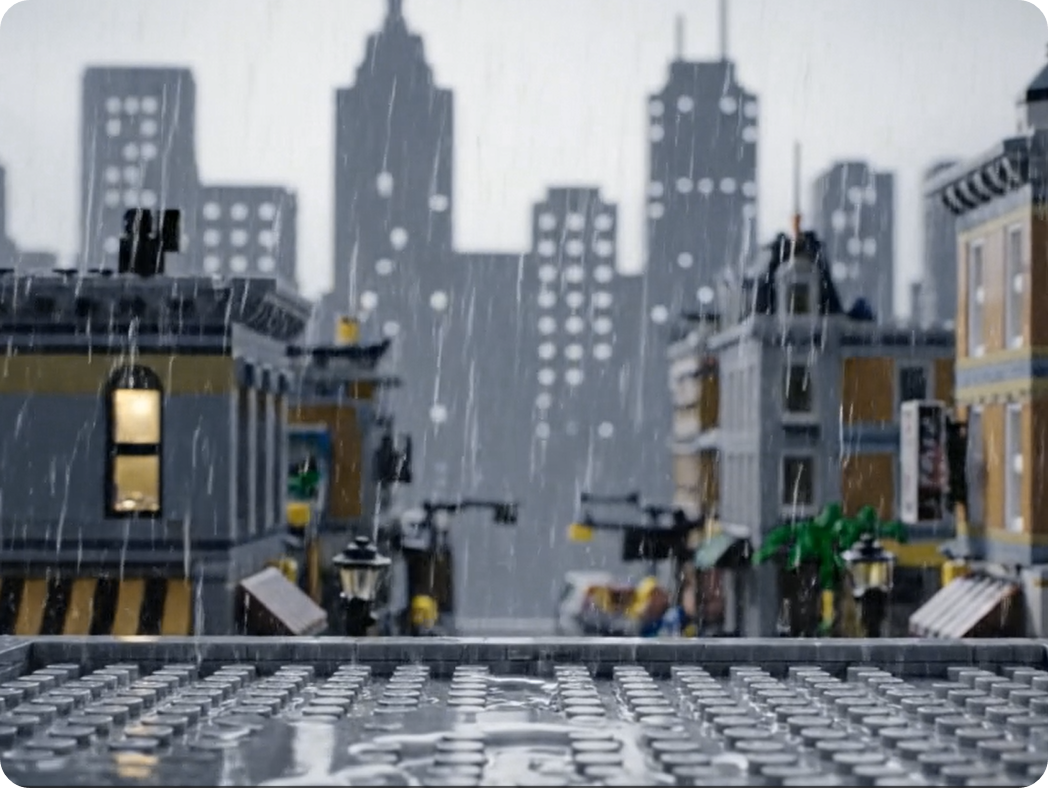
🤔 "AI 영상 도구가 뭐죠? 정말 쉬운가요?"
간단히 말하면: 글로 설명만 써주면 영상을 만들어주는 마법 같은 도구예요!
예를 들어:
"강아지가 공원에서 뛰어놀고 있다"
라고 쓰면 → 진짜 강아지가 공원에서 뛰어노는 영상이 나와요! 심지어 소리까지 함께요.
"정말 쉬운가요?" 네! 처음 몇 번은 익숙하지 않을 수 있지만, 한 번 요령을 터득하면 10분 안에 멋진 영상을 만들 수 있어요.
🏁 "어떤 도구부터 시작해야 하나요?" - 2025년 최신 추천
🥇 완전 초보자에게 추천 (무료로 시작 가능)
1. Luma AI Dream Machine 💫
- 무료 체험: 몇 개 영상 무료 생성 가능
- 특징: 빠르고 사용하기 쉬움, 모바일 앱도 있음
- 왜 추천: 진짜 쉬워요! 처음 하는 분에게 딱
- 가격: 월 $9.99부터 (Lite 플랜)
2. Runway Gen-3 🎨
- 무료 크레딧: 125 크레딧 제공 (여러 영상 만들기 가능)
- 특징: 브라우저에서 바로 사용, 편집 기능 강력
- 왜 추천: 기능이 많지만 배우기 쉬워요
- 가격: 월 $15 (Standard 플랜)
3. Pika Labs ⚡
- 특징: 2025년 2월에 1080p HD 지원으로 업그레이드
- 왜 추천: 빠른 생성 속도, 창의적 효과 많음
- 가격: 무료 체험 후 유료
🥈 좀 더 고급 기능을 원한다면
4. OpenAI Sora 🌟
- 현재 상황: ChatGPT Plus($20/월) 또는 Pro($200/월) 구독자만 사용 가능
- 특징: 가장 현실적인 영상, 최대 20초까지, 1080p 고화질
- 단점: EU, 영국, 스위스에서는 아직 사용 불가
- 왜 추천: 퀄리티는 최고, 하지만 비쌈
5. Google Veo 2/3 🔍
- 가격: Google AI Pro $19.99/월로 접근 가능
- 특징: 사실적인 움직임과 물리 법칙 구현에 뛰어남
- 왜 추천: 구글의 기술력, 합리적 가격
2025.08.17 - [IT와 과학/AI] - 구글 Veo 3 기반 프롬프트 작성하기 실전: 다윗왕 회개 영상 만들기
구글 Veo 3 기반 프롬프트 작성하기 실전: 다윗왕 회개 영상 만들기
실제 프로젝트를 통해 배우는 AI 영상 프롬프트 작성의 모든 것 🎬 들어가며: 단순한 아이디어에서 영화 같은 영상까지"다윗왕이 회개하면서 기도하는 영상을 만들고 싶어요."이 한 문장에서 시
iotnbigdata.tistory.com
6. Adobe Firefly 🎯
- 특징: 상업적으로 안전, Creative Cloud와 연동
- 왜 추천: 비즈니스용으로 안전, 다양한 파트너 모델 지원
📱 "어떻게 시작하죠?" - 단계별 가이드
STEP 1: 도구 선택하기 (5분)
초보자라면 이 순서로 시도해보세요:
- Luma AI 먼저 → 가장 쉬움
- 익숙해지면 Runway → 기능이 더 많음
- 더 고급 결과를 원하면 Sora 고려
STEP 2: 첫 영상 만들어보기 (10분)
정말 간단한 것부터 시작하세요:
시작 프롬프트 (한국어):
"강아지가 공원에서 뛰어논다"
결과가 마음에 안 들면 이렇게 개선:
개선된 프롬프트 (영어 - 더 좋은 결과):
"A golden retriever puppy playfully running in a sunny park, with green grass and trees in the background. The dog looks happy and energetic."
STEP 3: 점점 세부사항 추가하기 (15분)
더 구체적으로 써보세요:
고급 프롬프트:
"A fluffy golden retriever puppy joyfully chasing a red ball across a sunlit park. The camera follows the puppy with a smooth tracking shot. Golden hour lighting creates a warm, cinematic atmosphere. The puppy's ears bounce as it runs through the green grass."
💡 "좋은 프롬프트 쓰는 법" - 실전 꿀팁
🎯 7가지 핵심 요소 (꼭 기억하세요!)
1. 주인공 - 누가/무엇이
- "20대 여성", "털복숭이 강아지", "현대적인 자동차"
2. 장소 - 어디서
- "햇살 좋은 카페", "바닷가 절벽", "현대적인 사무실"
3. 행동 - 뭘 하고 있나
- "웃으면서 걷는다", "책을 읽는다", "춤을 춘다"
4. 스타일 - 어떤 느낌
- "영화 같은(cinematic)", "애니메이션 스타일", "빈티지 느낌"
5. 카메라 - 어떻게 촬영
- "가까이서(close-up)", "멀리서(wide shot)", "위에서(overhead)"
6. 조명/분위기 - 어떤 느낌의 빛
- "따뜻한 황금빛", "차가운 블루톤", "극적인 명암"
7. 소리 - 어떤 소리가 날지
- "잔잔한 배경음악", "새소리", "카페의 북적거리는 소음"
🌟 실제 예시로 배워보기
❌ 별로인 프롬프트:
남자가 커피 마신다
✅ 좋은 프롬프트:
A 30-year-old businessman in a dark suit sits by a large window in a modern cafe. He slowly sips his americano while looking out at the city skyline. Soft morning light illuminates his face. The camera starts with a wide shot and slowly zooms to a close-up of his thoughtful expression. Gentle cafe ambience with soft jazz music in background.
보시다시피: 구체적일수록 원하는 영상에 가까워져요!
🎵 "소리는 어떻게 하죠?" - 오디오 가이드
🎶 오디오 4가지 종류
1. 대화/내레이션 🗣️
The man says: "Good morning, how are you today?"
The woman narrates her daily routine to the camera.
2. 배경음/환경음 🌍
Soft cafe ambience with gentle chatter
Ocean waves and seagulls in the background
Busy city street sounds with car horns
3. 음악 🎵
Upbeat pop music for energetic scenes
Emotional piano melody for dramatic moments
Epic orchestral score for cinematic feel
4. 효과음 🔔
Phone ringing, door opening, footsteps on gravel
🚫 자막 없애는 꿀팁
가끔 이상한 자막이 나와요. 이렇게 막아보세요:
- "(No subtitles)" 추가하기
- 따옴표(" ") 대신 콜론(:) 사용하기
- 그래도 안 되면 "No text overlay! No subtitles!" 반복
🎨 "다양한 스타일 시도해보기" - 재미있는 변형들
🎬 인기 스타일들
같은 내용도 스타일만 바꾸면 완전히 달라져요!
[Pixar animation] style: 남자가 커피를 마신다
[Studio Ghibli] style: 남자가 커피를 마신다
[Film noir] style: 남자가 커피를 마신다
[Cyberpunk] style: 남자가 커피를 마신다
추천 스타일 목록:
- Cinematic - 영화 같은 느낌
- Anime/Manga - 일본 애니메이션
- Pixar animation - 토이스토리 같은
- Vintage film - 옛날 필름 느낌
- Documentary style - 다큐멘터리
- Music video style - 뮤직비디오
- Social media style - 인스타/틱톡용
🎥 "카메라 움직임으로 영상을 멋있게" - 촬영 기법
📏 기본 샷 사이즈
- Close-up: 얼굴만
- Medium shot: 가슴 위
- Full shot: 전신
- Wide shot: 주변 환경 포함
📐 카메라 각도
- Eye level: 눈높이 (자연스러움)
- High angle: 위에서 (약해 보임)
- Low angle: 아래서 (강해 보임)
🎬 카메라 움직임
Static shot - 고정된 카메라
Zoom in/out - 확대/축소
Pan left/right - 좌우로 이동
Tracking shot - 피사체를 따라가며
Dolly shot - 부드럽게 이동
Handheld - 손으로 든 듯한 흔들림
😅 "자주 생기는 문제들" - 해결법 모음
문제 1: "이상한 게 나와요!"
해결법: 원하지 않는 것을 명시적으로 제외
❌ Beautiful landscape
✅ Beautiful landscape, no people, no buildings, no cars, no text
문제 2: "화질이 아쉬워요"
해결법: 화질 키워드 추가
4K resolution, high quality, professional cinematography, sharp details
문제 3: "움직임이 부자연스러워요"
해결법: 움직임을 구체적으로 설명
❌ Person walking
✅ Person walking naturally with smooth, realistic gait and relaxed posture
문제 4: "매번 다른 사람이 나와요"
해결법: 캐릭터 설정서 만들기
캐릭터 레퍼런스:
"30-year-old Asian woman with long black hair in a ponytail, wearing a blue denim jacket, friendly smile, brown eyes"

이 설명을 매번 똑같이 사용하세요!
💰 "비용은 얼마나 드나요?" - 2025년 가격 정보
🆓 무료로 시작할 수 있는 것들
Runway: 125 크레딧 무료 제공 Luma AI: 몇 개 영상 무료 체험 Pika Labs: 기본 무료 플랜 Adobe Firefly: 제한적 무료 사용
💳 합리적인 유료 플랜
- Luma AI: $9.99/월 (Lite 플랜)
- Runway: $15/월 (Standard 플랜)
- Google Veo: $19.99/월 (AI Pro 플랜)
- OpenAI Sora: $20/월 (ChatGPT Plus), $200/월 (ChatGPT Pro)
💡 초보자 추천: 먼저 무료로 여러 도구를 써보고, 마음에 드는 것 하나를 유료로 업그레이드하세요!
🚀 "단계별 성장 로드맵" - 어떻게 늘어가야 할까요?
1단계: 기초 익히기 (첫 1주)
- [ ] Luma AI나 Runway로 첫 영상 만들어보기
- [ ] 간단한 프롬프트로 5개 영상 생성
- [ ] 영어 프롬프트와 한국어 프롬프트 차이 체험
2단계: 프롬프트 늘리기 (2-3주)
- [ ] 7가지 핵심 요소 모두 포함한 프롬프트 쓰기
- [ ] 다양한 스타일 시도해보기
- [ ] 카메라 움직임 용어 활용하기
3단계: 고급 기능 (1-2개월)
- [ ] 캐릭터 일관성 유지하기
- [ ] 대화하는 영상 만들기
- [ ] 여러 도구 조합해서 사용하기
4단계: 전문가 되기 (3개월+)
- [ ] 브랜드에 맞는 스타일 확립
- [ ] 영상 시리즈 제작
- [ ] 다른 사람들 가르치기
✅ "영상 만들기 전 체크리스트" - 실수 방지용
📋 기본 확인사항
- [ ] 주인공이 구체적으로 묘사되었나?
- [ ] 장소와 시간이 명확한가?
- [ ] 어떤 행동을 하는지 써있나?
- [ ] 원하는 스타일을 명시했나?
🎬 기술적 확인사항
- [ ] 카메라 앵글과 움직임을 썼나?
- [ ] 조명과 분위기를 설명했나?
- [ ] 영어로 썼나? (더 좋은 결과를 위해)
- [ ] "(No subtitles)" 추가했나?
🚫 방지 사항
- [ ] 원하지 않는 요소들을 제외했나?
- [ ] 프롬프트가 너무 길지 않나?
- [ ] 8초 분량의 적절한 대화인가?
🎯 "실제로 해보세요!" - 오늘 당장 시작하기
첫 번째 미션 (10분)
- Luma AI나 Runway 사이트에 가입하기
- 이 프롬프트로 첫 영상 만들기:
A cute golden retriever puppy playing in a sunny park, chasing a red ball. Cinematic shot with warm lighting.
두 번째 미션 (20분)
- 결과를 보고 마음에 안 드는 부분 찾기
- 프롬프트에 세부사항 추가해서 다시 만들기
- 두 영상 비교해보기
세 번째 미션 (30분)
- 완전히 다른 주제로 영상 만들기
- 스타일을 바꿔서 같은 내용 다시 만들기
- 친구들에게 자랑하기! 😄
🤝 "커뮤니티와 함께 성장하기"
도움받을 수 있는 곳들
- Discord 커뮤니티: 각 도구마다 공식 디스코드가 있어요
- Reddit: r/ArtificialIntelligence, r/MediaSynthesis
- YouTube: "AI video tutorial" 검색하면 많은 튜토리얼
- Twitter/X: #AIvideo 해시태그 팔로우
팁 공유하기
- 여러분이 만든 좋은 프롬프트를 다른 사람들과 공유해보세요
- 실패작도 공유하면 다른 사람들이 도움을 줄 거예요
- 새로운 기능이 나오면 함께 시도해보세요
🎬 "마지막 응원의 말"
기억하세요: AI 영상 제작에서 가장 중요한 건 창의력이에요, 기술이 아니라요!
- 완벽한 첫 작품을 만들려고 하지 마세요 - 일단 시작하는 게 중요해요
- 실패를 두려워하지 마세요 - 이상한 결과도 배움의 기회예요
- 꾸준히 연습하세요 - 매일 하나씩만 만들어도 한 달 후엔 전문가!
- 재미있게 하세요 - 스트레스받지 말고 놀이처럼 접근해보세요
저도 처음엔 정말 서툴렀어요. 첫 영상은 완전 엉망이었죠. 하지만 지금은 매일 멋진 영상들을 만들고 있어요. 여러분도 분명히 할 수 있어요!
📞 "더 궁금한 점이 있다면..."
자주 묻는 질문들:
Q: "영어를 못하는데 괜찮나요?" A: 네! 구글 번역기를 활용하시거나, 간단한 영어 단어들만 써도 충분해요.
Q: "컴퓨터를 잘 못 다루는데..." A: 걱정 마세요! 대부분의 도구들이 웹사이트에서 바로 작동해요. 앱 설치도 필요 없어요.
Q: "돈이 많이 들까 봐 걱정돼요" A: 처음엔 무료로 충분히 연습할 수 있어요. 실력이 늘면 그때 유료 플랜을 고려하세요.
Q: "저작권 문제는 없나요?" A: Adobe Firefly같은 도구들은 상업적으로 안전하게 만들어졌어요. 각 도구의 이용약관을 확인해보세요.
이제 여러분도 AI 영상 크리에이터가 될 준비가 되었어요! 첫 작품을 만들어보시고, 궁금한 점이 있으면 언제든 물어보세요. 함께 멋진 영상을 만들어봐요! 🎬✨
"시작이 반이다"라는 말이 있잖아요. 오늘 당장 첫 영상을 만들어보세요. 여러분의 창의력이 현실이 되는 순간을 경험해보실 거예요!
'IT와 과학 > AI' 카테고리의 다른 글
| AI와 모든 시스템이 소통하는 인터페이스, MCP의 모든 것 (2025년 9월 3일) (0) | 2025.09.03 |
|---|---|
| 구글 Veo 3 기반 프롬프트 작성하기 실전: 다윗왕 회개 영상 만들기 (4) | 2025.08.17 |
| [2025.8.17 주간업데이트] AI 영상툴 15개 완전 정복! 무료 9개 vs 유료 6개 총정리 (3) | 2025.08.17 |
| 🚀 삼성증권 API 연동의 모든 것: 공식 API가 없어도 계좌 연동하는 완벽 가이드(2025-08 업데이트) (3) | 2025.08.09 |
| Bing Search API로 나만의 검색 사이트 만들기: Flask 웹앱 완성 프로젝트 [2025] (5) | 2025.08.09 |


